เทคโนโลยี
เทคโนโลยี/คู่มือ

ตั้งค่า Passkey บนบัญชี Google อย่างไร: ทางเลือกแทนรหัสผ่านที่ควรรู้

คู่มือเริ่มต้นใช้งาน Passkey สำหรับบัญชี Google พร้อมข้อควรระวังเมื่อใช้อุปกรณ์ที่แชร์กับผู้อื่น

ภาพประกอบบทความ ตั้งค่า Passkey บนบัญชี Google อย่างไร: ทางเลือกแทนรหัสผ่านที่ควรรู้
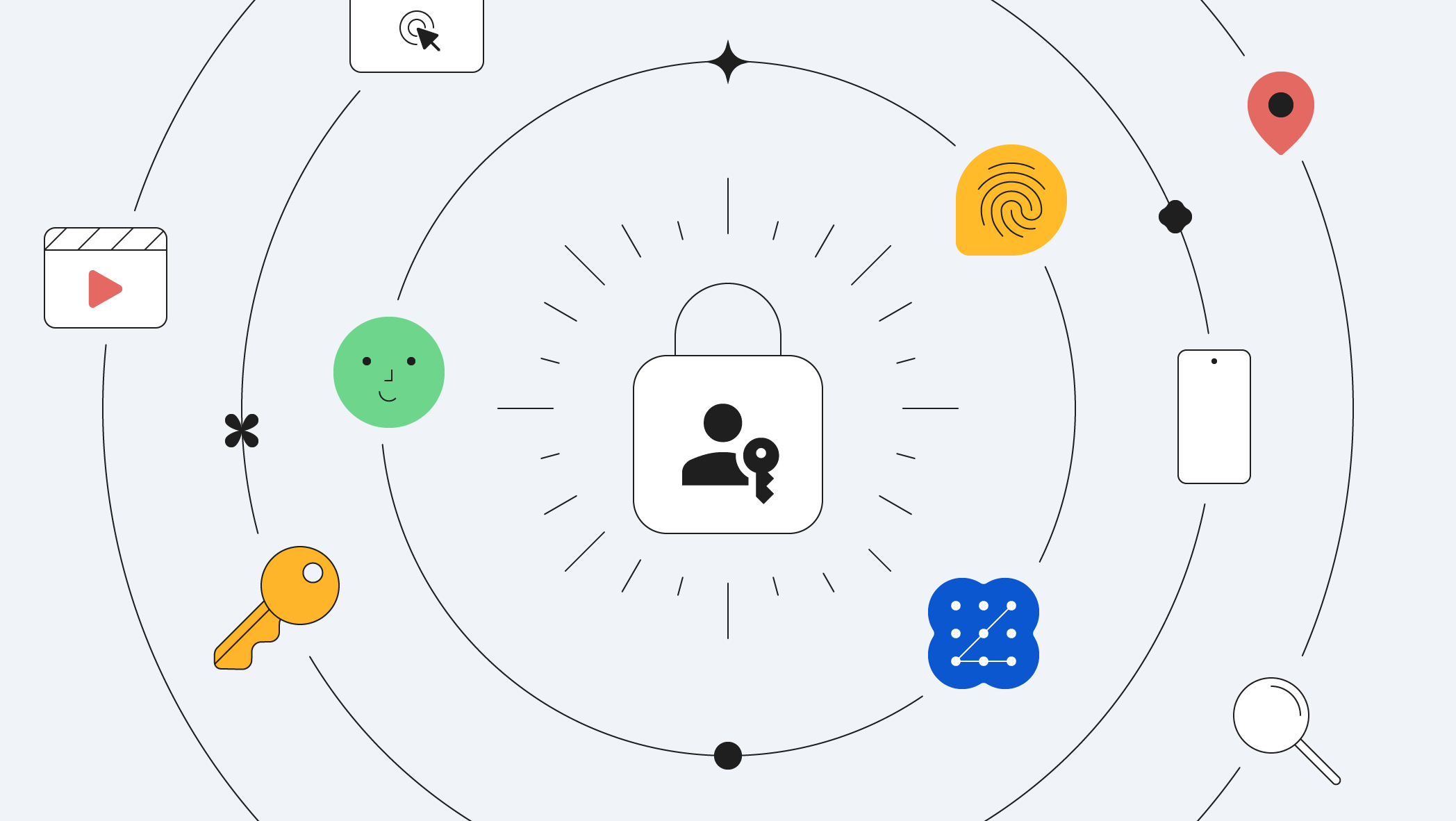
ภาพประกอบ Passkey จาก Google Blog แสดงแนวคิดการลงชื่อเข้าใช้ด้วยการยืนยันตัวตนบนอุปกรณ์เครดิตภาพ: Source: Googleแหล่งที่มาภาพ

Passkey ช่วยให้ลงชื่อเข้าใช้บัญชี Google ด้วยลายนิ้วมือ ใบหน้า หรือ PIN ของอุปกรณ์ โดย Google ระบุว่าข้อมูลไบโอเมตริกจะอยู่ในอุปกรณ์และไม่แชร์กับ Google

ก่อนเริ่มตั้งค่า

  • ใช้เฉพาะอุปกรณ์ส่วนตัวที่มีการล็อกหน้าจอ
  • ตรวจสอบเวอร์ชันระบบและเบราว์เซอร์ที่รองรับ
  • อย่าสร้าง Passkey บนอุปกรณ์ที่ใช้ร่วมกัน

ขั้นตอนย่อ

  1. ไปที่การตั้งค่าความปลอดภัยของบัญชี Google
  2. เลือกสร้าง Passkey ตามคำแนะนำบนหน้าจอ
  3. ยืนยันด้วยวิธีปลดล็อกอุปกรณ์

แหล่งข้อมูลหลัก: Google Account Help

สรุปก่อนตัดสินใจ

กระทบใครบ้าง

เกี่ยวข้องกับผู้ใช้บัญชี Google ที่ต้องการลดความเสี่ยงจากรหัสผ่านและเริ่มใช้การยืนยันตัวตนบนอุปกรณ์

ทำอะไรต่อ

ตรวจอุปกรณ์ที่ใช้ประจำ ตั้งค่า screen lock ให้ปลอดภัย และดูหน้าการจัดการ Passkey ของบัญชี Google

ข้อควรพิจารณา

ควรมีวิธีกู้คืนบัญชีที่อัปเดตไว้ โดยเฉพาะก่อนเปลี่ยนหรือสูญเสียอุปกรณ์หลัก