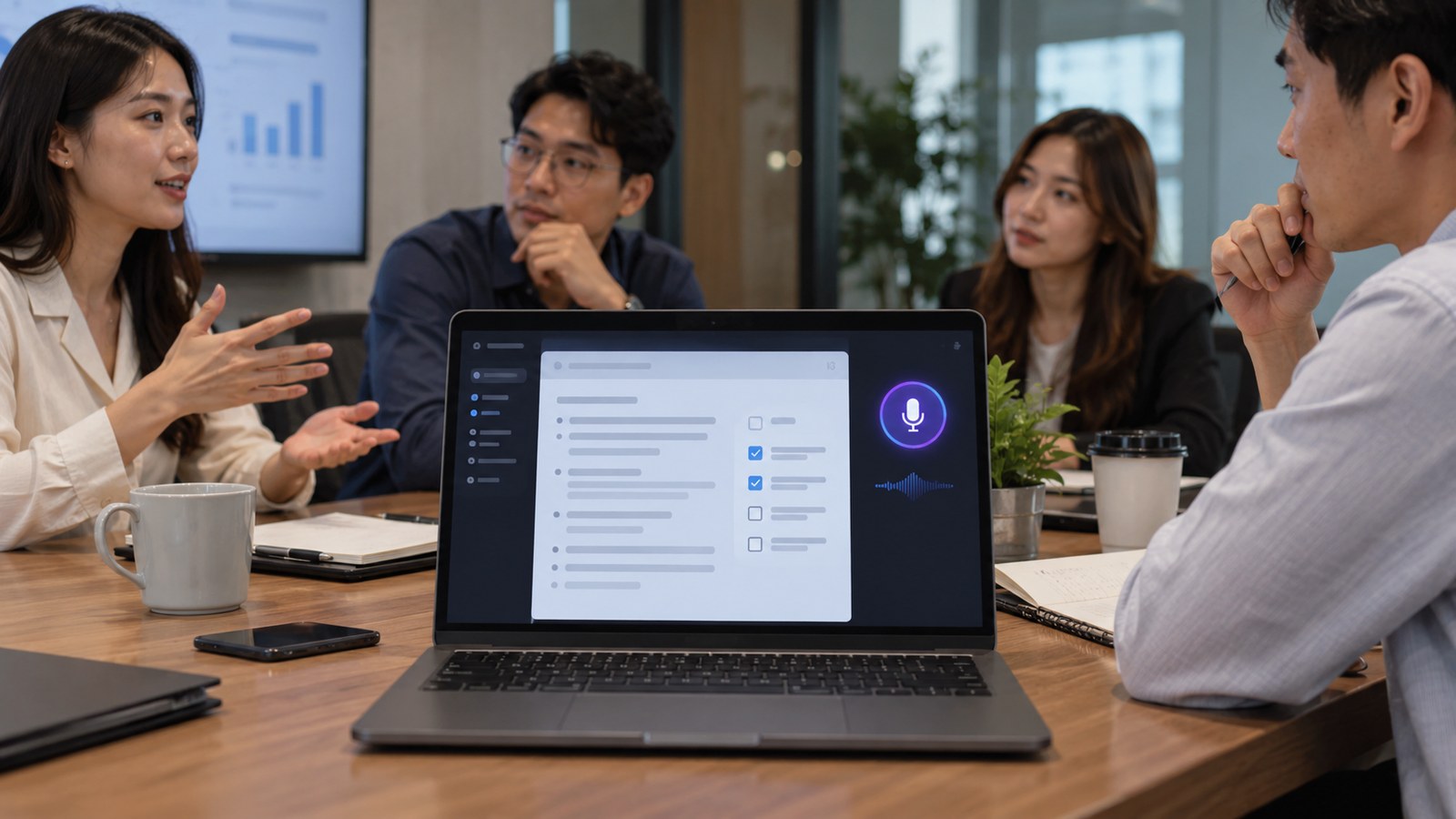
Meetings ของ ChatGPT ใช้ได้บนแอป ChatGPT สำหรับ macOS เท่านั้น และเปิดให้เฉพาะแพ็กเกจ Pro และ Business ในสถานะเบต้า ตามหน้าช่วยเหลือของ OpenAI ส่วนเวอร์ชัน iOS, Android และ Windows ระบุว่า "เร็วๆ นี้" ยังไม่มีวันเปิดจริง ฟีเจอร์นี้จดบันทึกการประชุมให้ แล้วเก็บสรุปที่ปรับตามผู้ใช้พร้อมสิ่งที่ต้องทำต่อไว้ใน ChatGPT Space
คำตอบสั้นที่สุดคือ ตอนนี้ Meetings รองรับ 1 แพลตฟอร์ม คือ Mac ผู้ใช้ Windows และมือถือต้องรอ OpenAI เปิดเพิ่ม และผู้ใช้แพ็กเกจฟรีหรือแพ็กเกจอื่นที่ไม่ใช่ Pro กับ Business ยังไม่อยู่ในรายชื่อ
Meetings ทำอะไรได้
- ใช้ได้ทั้งประชุมออนไลน์และคุยต่อหน้า โดยไม่มีบอตเข้าไปนั่งในห้องประชุม เพราะแอปบันทึกเสียงจากเครื่อง Mac ของผู้ใช้เอง
- กดเริ่มจดเองได้เลยโดยไม่ต้องผูกปฏิทิน หรือผูกปฏิทินผ่านปลั๊กอิน Google Calendar หรือ Outlook Calendar เพื่อให้เตือนประชุมและเห็นนัดที่กำลังจะมา
- เมื่อจดเสร็จ สรุปและรายการงานจะอยู่ใน ChatGPT Space ให้สั่งต่อได้ เช่น ให้ร่างอีเมลติดตามผล
เรื่องเสียงและความเป็นส่วนตัว
Meetings ใช้ไมโครโฟนและเสียงจากระบบของ Mac ส่งขึ้นไปที่ OpenAI เพื่อสร้างบันทึก ตามหน้าช่วยเหลือ เมื่อบันทึกพร้อมแล้วไฟล์เสียงจะถูกลบทั้งจากเครื่องและจากเซิร์ฟเวอร์ของ OpenAI และเปิดฟังย้อนหลังไม่ได้ การบันทึกเสียงคนอื่นในห้องประชุมควรแจ้งผู้เข้าร่วมก่อน เพราะบางองค์กรมีนโยบายเรื่องการอัดเสียงของตัวเอง
ข้อมูลทั้งหมดมาจากหน้าช่วยเหลือของ OpenAI และโพสต์ของบัญชี ChatGPT บน X ระหว่างสถานะเบต้า ขอบเขตแพ็กเกจและแพลตฟอร์มอาจเปลี่ยนได้
คนไทยต้องเช็กอะไรก่อนใช้
- เครื่อง: ต้องเป็น Mac ที่ติดตั้งแอป ChatGPT เวอร์ชัน macOS ผู้ใช้ Windows และมือถือยังใช้ไม่ได้
- แพ็กเกจ: ต้องเป็น Pro หรือ Business ส่วน ChatGPT Enterprise ยังไม่เปิดทั่วไป และแพ็กเกจอื่นไม่อยู่ในรายชื่อ
- วิธีเปิด: เปิดแอป ไปที่ Plugins ในแถบข้าง ติดตั้ง Meetings แล้วเปิด Meetings ในแถบข้างเพื่อผ่านขั้นแนะนำการใช้งาน และอนุญาตให้เข้าถึงไมโครโฟนกับเสียงระบบ
- ภาษาไทย: หน้าช่วยเหลือที่ TechTide อ่านไม่ได้ระบุว่าถอดเสียงภาษาไทยได้ดีแค่ไหน ควรลองกับการประชุมจริงสั้นๆ ก่อนใช้งานสำคัญ